
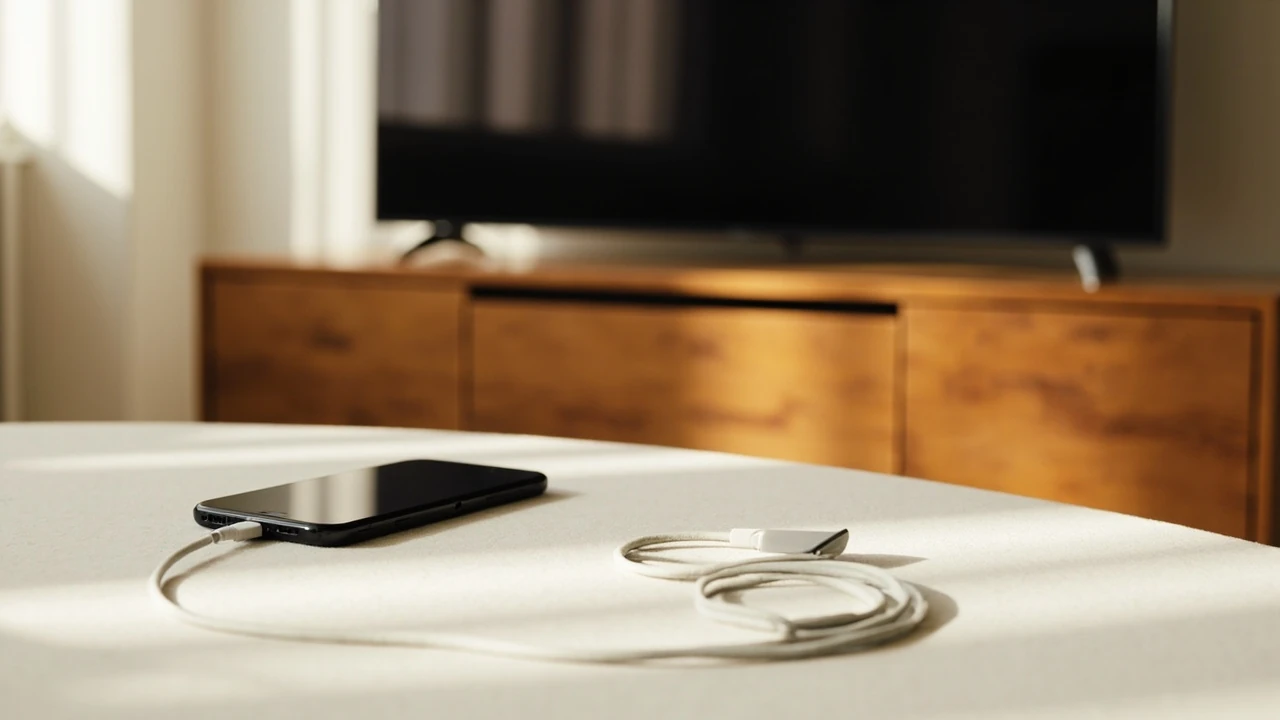
Як під’єднати телефон до телевізора через USB: що реально працює
Під’єднати телефон до телевізора через USB можна трьома перевіреними способами: дротом USB-C або Micro-USB із підтримкою MHL чи SlimPort, адаптером USB-C-to-HDMI, а також через медіаплеєр або smart-приставку, яка бачить телефон як зовнішній накопичувач. Найчастіше користувачі стикаються з типовою ситуацією: кабель фізично підключили, але на екрані телевізора нічого не з’являється, або телефон лише заряджається. Причина майже завжди в режимі роботи USB на телефоні та у підтримці конкретного стандарту самим телевізором, а не в тому, що кабель поганий.
У цій статті розберемо саме практичну частину: які кабелі потрібні для Android та iPhone, як увімкнути правильний режим передачі даних, чому iPhone потребує окремого підходу, і коли краще взагалі обійти USB та скористатися Wi-Fi. Усе з реальними обмеженнями моделей, які продаються в Україні станом на 2026 рік, і без нав’язування «чарівних» перехідників.
Коли USB має сенс, а коли краще обрати Wi-Fi
USB підключення виграє у бездротових технологій у трьох випадках. Перший – стабільна затримка: дротова передача дає мінімум 30-50 мілісекунд, що критично для презентацій або перегляду фільмів у 4K. Другий – відсутність Wi-Fi роутера або слабкий сигнал у кімнаті. Третій – старий телевізор без Smart TV, але з вільним HDMI або навіть VGA через перехідник.
Якщо ж у вас сучасний Smart TV із підтримкою Miracast, AirPlay або Chromecast, дротове підключення часто виявляється зайвим клопотом. Бездротові протоколи вже вміють передавати 4K-відео з HDR, а телефон залишається вільним і може лежати поруч на столі. Тому перед покупкою кабелів варто зазирнути в характеристики телевізора і перевірити, чи є там Wi-Fi Direct або Miracast.
Перевірка сумісності: телефон, кабель, телевізор
Перш ніж купувати перехідники, потрібно з’ясувати три речі. Який роз’єм у телефоні – USB-C, Micro-USB чи Lightning. Який стандарт передачі відео підтримує саме ваш смартфон – це видно в технічних характеристиках як «Alt Mode USB-C», «MHL» або «SlimPort». І який вхід є на телевізорі – HDMI зазвичай присутній навіть у старих моделях, але іноді залишається лише «тюльпан» RCA.
Більшість Android-смартфонів 2020-2026 років випуску мають USB-C з підтримкою DisplayPort Alternate Mode. Це означає, що телефон може віддавати картинку прямо через USB-C, якщо підключити його до HDMI-входу телевізора через простий кабель або адаптер. Підтримка MHL і SlimPort зараз зустрічається рідко, але в Samsung, Sony, LG та Huawei 2018-2021 років вона ще є, і це варто перевірити в інструкції до конкретної моделі.
| Тип підключення | Що потрібно | Максимальна роздільна здатність |
|---|---|---|
| USB-C – HDMI кабель | Кабель USB-C to HDMI або адаптер | 4K@60 Гц за умови підтримки DP 1.4 |
| MHL через Micro-USB | Адаптер MHL-HDMI + живлення 5В/1А | 1080p@60 Гц або 4K@30 Гц для MHL 3 |
| SlimPort через Micro-USB | Адаптер SlimPort-HDMI | 1080p або 4K залежно від версії |
| USB як накопичувач | Кабель USB-A – USB-C/Micro-USB/Lightning | 1080p відео та фото, без дублювання екрана |
Для iPhone ситуація простіша, але дорожча. Apple офіційно не підтримує передачу відео через Lightning-to-USB кабель, тому стандартний дріт із комплекту підходить лише для перегляду фото та відео у форматі файлового менеджера. Щоб дублювати екран iPhone на телевізор через дріт, потрібен цифровий AV-адаптер Apple або сертифікований аналог з MFi.
Як дізнатися тип USB у телефоні
Визначити тип роз’єму можна за три кроки. Подивіться на нижній торець смартфона: прямокутний симетричний отвір – це USB-C, трапеція з однією широкою стороною – Micro-USB, маленький прямокутник з виїмками по боках – Lightning. Далі перевірте характеристики на сайті виробника або в програмі CPU-Z у розділі System. І нарешті, спробуйте підключити телефон до ноутбука USB-C кабелем: якщо ноутбук бачить смартфон як пристрій виведення звуку, значить підтримується Alternate Mode.
Типова помилка: купити кабель USB-C – HDMI і виявити, що телефон лише заряджається, а картинки немає. Це означає, що модель не підтримує Alt Mode, і тоді єдиний варіант – це MHL-адаптер для старіших Micro-USB пристроїв або Miracast/Chromecast для бездротового підключення.
Підключення Android через USB-C до HDMI
Це найпростіший і найнадійніший спосіб для більшості сучасних смартфонів. Потрібен один кабель або адаптер USB-C – HDMI. Підключаємо телефон до адаптера, адаптер – до вільного HDMI-входу на телевізорі. На пульті телевізора вибираємо відповідне джерело сигналу – HDMI 1, HDMI 2, HDMI 3 залежно від того, куди вставлено кабель. Через 2-5 секунд на екрані з’являється точна копія дисплея телефону зі звуком.
Що важливо: цей спосіб працює без додаткових програм, без налаштувань у меню телефона, без інтернету. Картинка дублюється один до одного, включаючи повідомлення та дзвінки, тож якщо плануєте дивитися фільм, краще увімкнути режим «Не турбувати». Якість залежить від версії DisplayPort Alternate Mode у телефоні: DP 1.2 дає 4K@30 Гц, DP 1.4 – 4K@60 Гц, а в Samsung DeX режим на деяких моделях додатково перетворює інтерфейс на десктопний.
- Перевірте, що кабель або адаптер підтримує HDMI 2.0 – це мінімум для 4K.
- Не використовуйте дешеві кабелі без чіпа – вони часто працюють лише як зарядка.
- Якщо картинка «мерехтить», спробуйте інший HDMI-вхід або коротший кабель до 1.5 метра.
- Для Samsung DeX знадобиться кабель із підтримкою USB 3.1 Gen 2 і вище.
Підключення iPhone до телевізора через дріт
Для iPhone знадобиться цифровий AV-адаптер. Apple продає оригінальний перехідник Lightning Digital AV Adapter, а також є сертифіковані MFi аналоги від Belkin, Ugreen, Anker – вони коштують удвічі-втричі дешевше, але працюють так само. Підключаємо адаптер до iPhone, до адаптера – HDMI-кабель, інший кінець кабелю – у телевізор. Через 3-7 секунд на екрані з’являється інтерфейс iOS із дублюванням. Звук передається тим самим кабелем.
Адаптер має додатковий Lightning-роз’єм, тому одночасно можна заряджати телефон. Це корисно для довгого перегляду серіалів, інакше батарея сяде за 2-3 години. Усі додатки, які показують відео через стандартний відеоплеєр iOS, передають картинку без обмежень. Netflix, YouTube, Apple TV+, Amazon Prime працюють. А от деякі додатки з DRM-захистом можуть блокувати виведення – наприклад, окремі банківські програми або платні медіатеки.
Підключення як накопичувача: коли потрібно лише фото та відео
Якщо мета – подивитися на великому екрані власні фотографії з відпустки або записані відео, а дублювання екрана не потрібне, є простіший шлях. Підключаємо телефон до телевізора звичайним USB-кабелем, на телефоні витягуємо шторку повідомлень і вибираємо режим «Передача файлів» або MTP. Телевізор бачить смартфон як зовнішню флешку і відкриває файлову систему через вбудований медіаплеєр.
Цей спосіб працює на старих телевізорах без Smart TV, бо вони зазвичай мають USB-вхід саме для флешок. Телефон грає роль тієї самої флешки, тільки з обмеженням: деякі формати AVI, MKV, FLAC телевізор може не прочитати через власний кодек. Якщо файли не відкриваються, перевірте підтримувані формати в інструкції до телевізора або конвертуйте відео заздалегідь.
Важливий нюанс для iPhone: цей режим працює лише через додаток «Файли» або спеціальні медіаплеєри на кшталт VLC. Телевізор із USB-входом не побачить iPhone як накопичувач, тому для показу фото з відрядження доведеться скористатися AirPlay через Wi-Fi або купити Apple TV.
7 кроків: як під’єднати телефон до телевізора через USB без помилок
Це універсальна покрокова інструкція, яка підходить для більшості сценаріїв із Android та iPhone. Дотримуйтесь послідовності, і підключення займе не більше 5 хвилин.
Крок 1. Підготуйте кабель та адаптери (2 хвилини, 0 грн)
Визначте тип роз’єму телефону, знайдіть відповідний кабель USB-C – HDMI або MHL-адаптер. Для iPhone підготуйте Lightning Digital AV Adapter. Перевірте, що кабель не пошкоджений, а конектори не мають пилу. Якщо є сумніви, візьміть короткий тестовий кабель із комплекту смартфона – він точно робочий.
Крок 2. Вимкніть Bluetooth та Wi-Fi на телефоні (30 секунд, 0 грн)
Стандарт USB спочатку розроблявся сімома компаніями, серед яких Intel, Microsoft та IBM, і передбачав не лише живлення, а й передачу даних між пристроями (детальніше про USB, що дає корисний контекст для цього твердження.). Саме тому сучасні смартфони вміють «віддавати» картинку на великий екран саме через дріт, але тільки якщо обидва пристрої домовляються про спільну мову.
Це не обов’язково, але допомагає уникнути конфлікту між дротовим та бездротовим з’єднанням, особливо на старих Android із подвійним виведенням. Якщо телефон одночасно намагається віддати картинку через Miracast і через USB, можуть виникати затримки або мерехтіння екрана.
Крок 3. Підключіть телефон до адаптера (1 хвилина, 0 грн)
Вставте USB-C або Micro-USB кінець у телефон до характерного клацання. Якщо адаптер має додатковий вхід для живлення, підключіть його до зарядки 5В/2А – це стабілізує сигнал на довгих кабелях. Для iPhone підключіть Lightning-адаптер і при потребі вставте зарядний кабель у другий роз’єм.
Крок 4. З’єднайте адаптер із HDMI-кабелем телевізора (1 хвилина, 0 грн)
Візьміть звичайний HDMI-кабель (зазвичай йде в комплекті з телевізором або купується окремо за 150-400 грн). Один кінець вставте в адаптер, інший – у вільний HDMI-вхід на задній або бічній панелі телевізора. Запам’ятайте номер входу – він знадобиться на наступному кроці.
Крок 5. Виберіть правильне джерело сигналу на телевізорі (1 хвилина, 0 грн)
На пульті натисніть кнопку Source, Input або HDMI. У списку виберіть той HDMI-номер, до якого підключено кабель. На екрані має з’явитися логотип HDMI або синій екран. Якщо екран залишається чорним, перевірте, чи вставлено кабель до кінця, і спробуйте інший HDMI-вхід.
Крок 6. Дочекайтеся дублювання екрана (10-30 секунд, 0 грн)
Сучасні смартфони автоматично визначають HDMI-вихід і починають передавати картинку. На телефоні може з’явитися повідомлення «Увімкнено HDMI-вихід» або «Підключено до зовнішнього дисплея». Якщо цього не сталося протягом 30 секунд, перезавантажте телефон із підключеним кабелем.
Крок 7. Налаштуйте роздільну здатність та орієнтацію (1-2 хвилини, 0 грн)
У налаштуваннях телефона знайдіть розділ «Дисплей» або «Підключені пристрої» і виберіть бажану роздільну здатність – 1080p для Full HD телевізорів, 4K для відповідних моделей. Переверніть телефон горизонтально, якщо дивитеся фільм, – це автоматично розтягне картинку на весь екран. Для Samsung DeX або аналогів активуйте десктопний режим окремою кнопкою в шторці повідомлень.
Чому телефон лише заряджається, але не передає картинку
Це найпоширеніша проблема, і вона має п’ять конкретних причин. Перша – телефон не підтримує DisplayPort Alternate Mode. Це стосується бюджетних Android-моделей до 2022 року, де виробник не реалізував Alt Mode, хоча роз’єм USB-C формально є. Друга – кабель без підтримки передачі даних. Дешеві зарядні кабелі часто мають лише дві жили для живлення і не мають сигнальних ліній. Третя – неправильний режим USB на телефоні: вибрано «Тільки зарядка» замість «Передача файлів» або MTP.
Четверта причина – адаптер без активного чіпа. Пасивні перехідники USB-C – HDMI коштують 80-150 грн і часто не мають конвертера сигналу. Вони працюють тільки з пристроями, де Alt Mode вже реалізовано на апаратному рівні. П’ята – телевізор не підтримує вхідний сигнал від USB. Деякі моделі мають USB-вхід лише для флешок, і він не приймає відео з телефона навіть через адаптер. У такому разі потрібен HDMI-вхід, який наявний на 95% сучасних телевізорів.
| Симптом | Найімовірніша причина | Рішення |
|---|---|---|
| Телефон лише заряджається | Alt Mode не підтримується | Перевірити характеристики або купити Miracast-адаптер |
| Немає зображення, але звук є | Кабель без сигнальних ліній | Замінити кабель на сертифікований USB-C – HDMI |
| Картинка мерехтить | Довгий кабель або слабке живлення | Скоротіть кабель до 1.5 м, додайте живлення 5В/2А |
| Чорний екран після підключення | Неправильне джерело на TV | Перемкнути на потрібний HDMI через Source |
Обмеження для старих телевізорів без HDMI
Якщо телевізор випущений до 2010 року і має лише аналогові входи VGA, RCA («тюльпан») або SCART, підключити телефон напряму через USB майже неможливо. VGA не передає звук і вимагає активного конвертера HDMI-VGA з окремим живленням, а RCA має роздільну здатність 576i, і телефон не вміє віддавати такий сигнал без додаткової обробки. У цьому випадку вигідніше купити сучасний Android TV Box за 1500-3000 грн, який підключається до старих телевізорів і приймає сигнал від телефона через Wi-Fi.
Існують також комбіновані конвертери USB-C – VGA, але вони рідкісні, коштують 600-1200 грн і часто мають проблеми з драйверами. Для реального використання простіше підключити телефон через дріт до ноутбука, а ноутбук – до телевізора через VGA. Або ж перейти на бездротові технології, якщо телевізор має хоча б SCART із вбудованим Wi-Fi-модулем (є в деяких Samsung 2012-2015 років).
Безпека та живлення під час тривалого перегляду
Дротове підключення через USB-C – HDMI споживає помітну частину батареї: 5-10% за годину залежно від роздільної здатності. Якщо плануєте дивитися фільм на 2-3 години, підключіть телефон до зарядки одночасно з HDMI-виходом. Для цього знадобиться адаптер із додатковим USB-C Power Delivery входом, який підтримує зарядку до 60-100 Вт. Без зарядки телефон може перегрітися, і деякі моделі автоматично знижують яскравість екрана для охолодження.
USB-кабель як інтерфейс передачі даних спочатку розроблявся з урахуванням «гарячого» підключення та відключення – це убезпечує електроніку від статичної електрики завдяки довшим контактам заземлення. Тому можна сміливо виймати кабель із телефона без ризику спалити контролер. Але не варто робити це під час запису файлу на телефон через USB-вхід телевізора – це може пошкодити файлову систему.
Коли USB не підходить і варто обрати бездротові технології
Є три ситуації, де дротове підключення програє. Перша – потрібно одночасно заряджати телефон і дивитися відео, а адаптер без Power Delivery. Друга – телевізор висить на стіні без доступу до роз’ємів, і тягнути кабель через всю кімнату недоречно. Третя – хочеться керувати контентом із телефона, перебуваючи на дивані, а не сидіти поруч із телевізором.
У таких випадках варто звернути увагу на Miracast для Android або AirPlay для iPhone. Технологія Miracast вбудована в більшість Smart TV 2018-2026 років випуску і дозволяє дублювати екран через Wi-Fi Direct без роутера. Для старих телевізорів без Miracast продаються зовнішні адаптери Microsoft Wireless Display Adapter або аналоги, які вставляються в HDMI-вхід і приймають сигнал від телефона. Це коштує 500-1500 грн і позбавляє необхідності купувати довгі кабелі.
Коротко про головне
Під’єднати телефон до телевізора через USB реально навіть без Smart TV і Wi-Fi. Для Android із USB-C потрібен один кабель USB-C – HDMI і вільний HDMI-вхід на телевізорі – це працює за 2-5 хвилин без додаткових програм. Для iPhone знадобиться Lightning Digital AV Adapter, який передає картинку та звук через HDMI. Якщо телефон лише заряджається, а картинки немає, причина майже завжди в кабелі без сигнальних ліній або у відсутності підтримки Alt Mode – це видно в характеристиках смартфона.
Для перегляду фото та відео без дублювання екрана підійде звичайний USB-кабель у режимі «Передача файлів». Для старих телевізорів без HDMI дротове USB-підключення неможливе, і тоді вигідніше купити Android TV Box із підтримкою Miracast. Заряджати телефон під час перегляду варто через адаптер із Power Delivery, щоб уникнути розряджання та перегріву.
Якщо залишилися питання про конкретну модель телефона або телевізора – перевірте сумісність за таблицею вище, а для глибшого розуміння стандарту USB – матеріал у Вікіпедії допоможе розібратися в технічних нюансах версій і сумісності. Тепер залишається підключити кабель і перевірити, чи ваш смартфон підтримує Alt Mode.
Часті запитання (FAQ)
Чому мій телефон лише заряджається, коли я підключаю його до телевізора через USB?
Найімовірніше, смартфон не підтримує режим передачі відео USB-C Alternate Mode або ваш кабель не має сигнальних ліній. Перевірте характеристики телефона на сайті виробника в розділі «Дисплей» або «Підключення». Якщо підтримки немає, доведеться використовувати Miracast-адаптер або Chromecast.
Який кабель потрібен для підключення iPhone до телевізора?
Для iPhone з Lightning знадобиться Apple Lightning Digital AV Adapter або сертифікований MFi аналог. Для iPhone 15 і новіше з USB-C – адаптер USB-C – HDMI або прямий кабель USB-C – HDMI. Звичайний Lightning-USB кабель із комплекту не передає відео, лише дані та зарядку.
Чи можна дивитися фільми в 4K через USB-C – HDMI?
Так, якщо смартфон підтримує DisplayPort 1.4 Alternate Mode, а телевізор має HDMI 2.0 або вище. Для 4K@60 Гц знадобиться кабель із маркуванням «4K@60Hz» або «HDMI 2.0». На старих Android із DP 1.2 максимумом буде 4K@30 Гц, чого достатньо для звичайного перегляду.
Чи працює USB-підключення, якщо на телефоні розбитий екран?
Так, дублювання екрана через USB-C працює навіть із повністю розбитим дисплеєм, бо сигнал іде через окремий апаратний контролер. Це рятує, коли потрібно терміново витягнути фото з телефона або зробити резервну копію даних через комп’ютер.
Чи можна одночасно заряджати телефон і передавати картинку на телевізор?
Так, але для цього потрібен адаптер із додатковим USB-C входом для живлення (Power Delivery). Для iPhone це рідна функція Apple Digital AV Adapter, де є другий Lightning-роз’єм. Для Android шукайте адаптери з написом «PD Charging» або «Power Delivery».
Чи підходить звичайний USB-кабель від зарядки для підключення до телевізора?
Залежить від мети. Для перегляду фото та відео у режимі накопичувача – так, підійде. Для дублювання екрана – ні, потрібен кабель USB-C – HDMI або активний адаптер. Дешеві зарядні кабелі часто мають лише дві жили живлення і не передають дані.
Що робити, якщо телевізор не бачить телефон через USB?
Перевірте три речі: чи вибрано режим «Передача файлів» або MTP у шторці повідомлень телефона, чи кабель не пошкоджений, і чи підтримує телевізор USB-вхід для медіафайлів. Деякі старі телевізори мають USB лише для оновлення прошивки, і він не бачить зовнішні пристрої.
Чи можна підключити телефон до старого телевізора без HDMI через USB?
Пряме USB-підключення до старого телевізора з аналоговими входами неможливе. Знадобиться або активний конвертер HDMI-VGA з живленням, або Android TV Box, який вже підключається до старих входів і приймає сигнал від телефона через Wi-Fi.
Чи впливає довжина кабелю на якість картинки через USB-C – HDMI?
Так, для 4K рекомендується кабель до 1.5-2 метри. Довші кабелі можуть викликати мерехтіння, артефакти або повну втрату сигналу. Для Full HD 1080p допустимі кабелі до 3-5 метрів без помітної деградації якості.
Чи можна використовувати USB-хаб для підключення кількох пристроїв?
USB-хаб для HDMI не працює, бо HDMI вимагає прямого з’єднання з контролером дисплея. Але можна підключити телефон через USB-C – HDMI, а до вільного USB-C входу на адаптері додати зовнішній накопичувач або клавіатуру – це підтримується в Samsung DeX і Huawei Easy Projection.



Залишити відповідь